Cómo corregir texto mal escrito o ilegible en imágenes generadas con IA
Corrige faltas de ortografía, letras repetidas y palabras deformadas en imágenes de Midjourney, Flux, Ideogram o ChatGPT sin regenerar toda la ilustración.
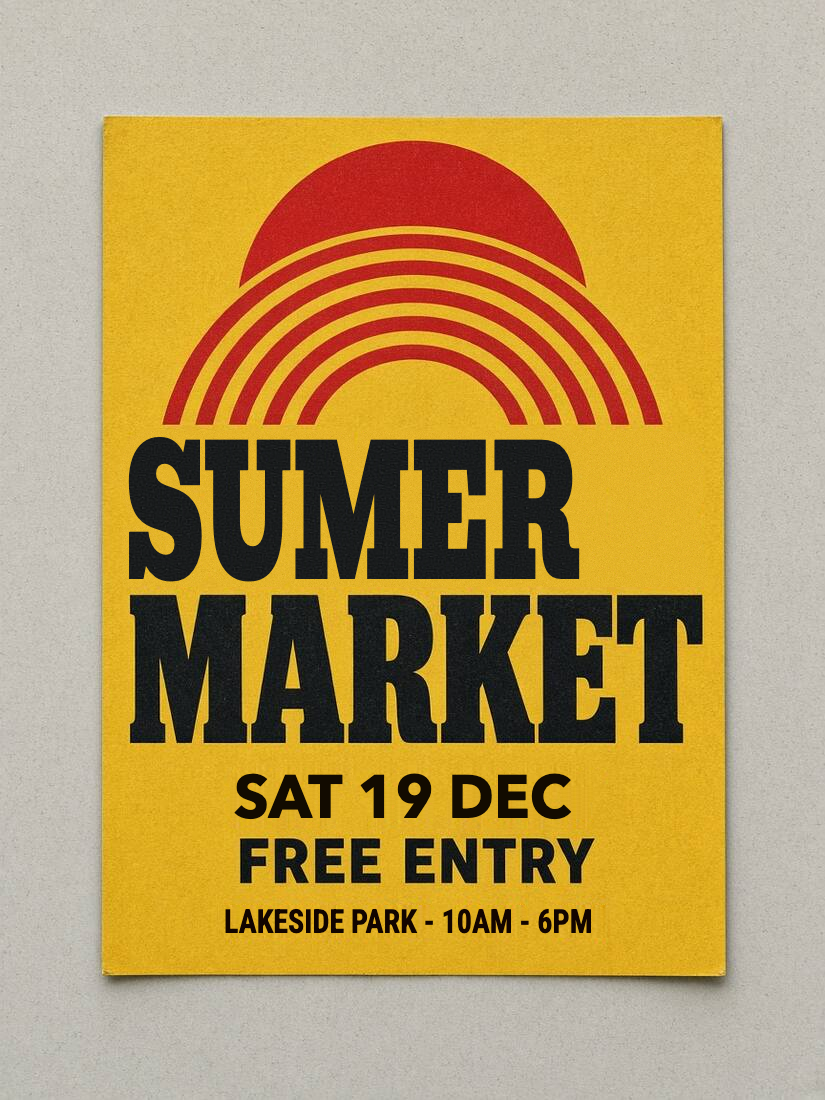
Incluso los mejores generadores de imágenes —Midjourney, Flux, Ideogram o ChatGPT— producen a menudo un cartel, una portada o una maqueta de envase donde la ilustración es perfecta, pero una palabra tiene una letra de menos (SUMER en lugar de SUMMER), una vocal cambiada o texto sin sentido en un subtítulo.
Volver a ejecutar el prompt suele cambiar toda la imagen. Una solución más rápida y controlada es conservar la imagen que ya te gusta, reparar el fondo detrás de la palabra rota y escribir la ortografía correcta desde tu navegador con la herramienta para corregir texto en imágenes de IA.
Paso 1: Selecciona toda la palabra deformada (aunque el OCR no la detecte)
Como las letras generadas por IA suelen estar unidas o deformadas, el reconocimiento automático puede pasarlas por alto:
- Sube tu archivo PNG, JPG o WebP al corrector de texto para imágenes con IA.
- Si la línea errónea no se detectó automáticamente, pulsa Dibujar recuadro y arrastra un rectángulo que cubra toda la palabra y su sombra.
- Deja fuera del recuadro los detalles de la ilustración y las líneas de texto que estén bien.
Paso 2: Distingue el texto reconocido de tu corrección
En el panel de propiedades verás dos campos:
- Texto original reconocido: escribe las letras aproximadas que aparecen en la imagen para que el comparador de fuentes tenga una referencia.
- Texto (reemplazo): escribe la palabra corregida que quieres que se dibuje en la imagen final.
Ejemplo controlado: SUMER mal escrito en el titular del cartel.
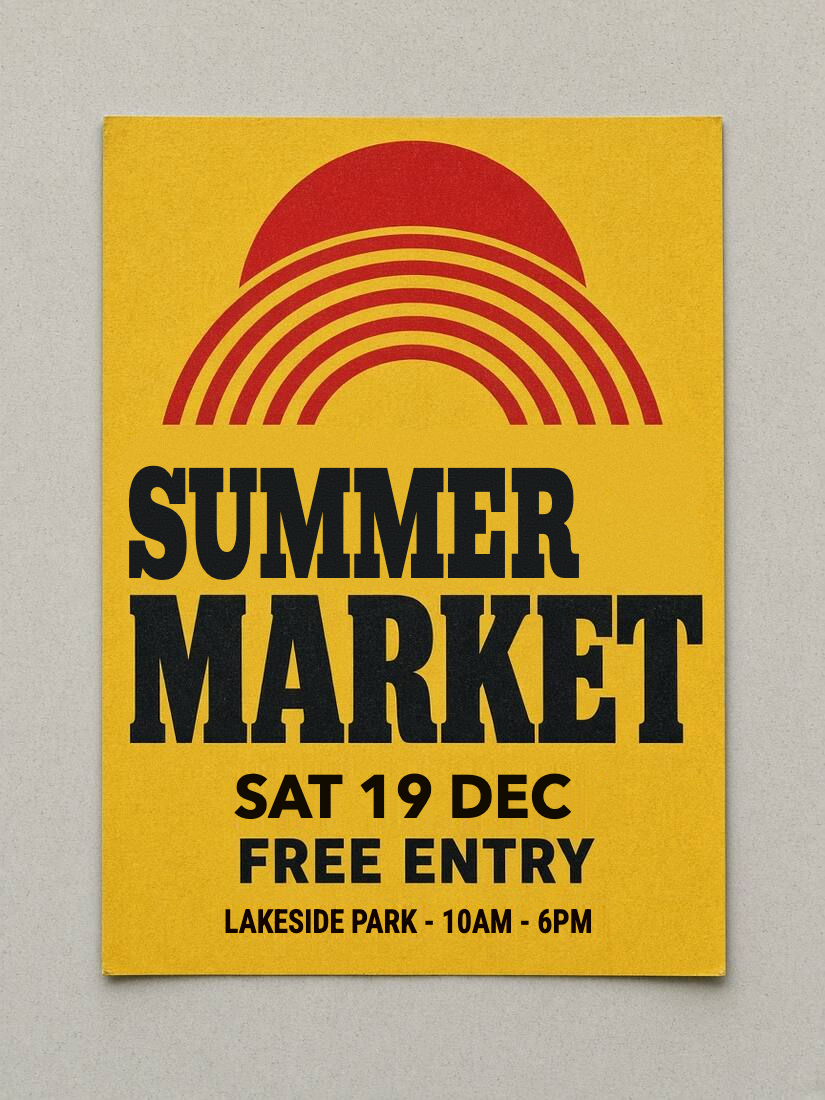
Exportación real en PNG del editor tras corregirlo a SUMMER.
Paso 3: Repara el fondo y aplica una tipografía nítida
- Si la palabra está sobre un fondo plano, la vista previa local la corrige al instante. Si está sobre textura de papel, un degradado o un paisaje ilustrado, pulsa Reparar fondo para reconstruir la zona bajo las letras antiguas sin alterar un solo píxel del resto de tu imagen de IA.
- Abre la Biblioteca de fuentes y elige una tipografía acorde al estilo del cartel —por ejemplo Bevan o Alfa Slab One para serifas gruesas, Bebas Neue u Oswald para titulares condensados, o Playfair Display para portadas editoriales—.
- Si añadir una letra que faltaba encoge demasiado la palabra con el ajuste automático, cambia a Mantener el tamaño actual y ajusta la posición horizontal.
Qué casos quedan mejor
- Ideales: titulares de carteles planos, etiquetas de producto, insignias, portadas de libros, letreros y bocadillos de cómic.
- Con limitaciones: letras 3D hinchadas, tubos de neón, piedra tallada o letras entrelazadas con objetos. TwinFont repara el fondo y dibuja tipografía 2D nítida; no recrea efectos 3D. Si hay una línea de texto falso que simplemente sobra, usa la herramienta para eliminar texto de una imagen.