Cómo editar el texto de una captura de pantalla manteniendo la coherencia de la interfaz
Flujo práctico para actualizar etiquetas en capturas de pantalla: revisar el OCR, comparar fuentes, alinear la línea base y exportar un PNG nítido junto al proyecto editable.
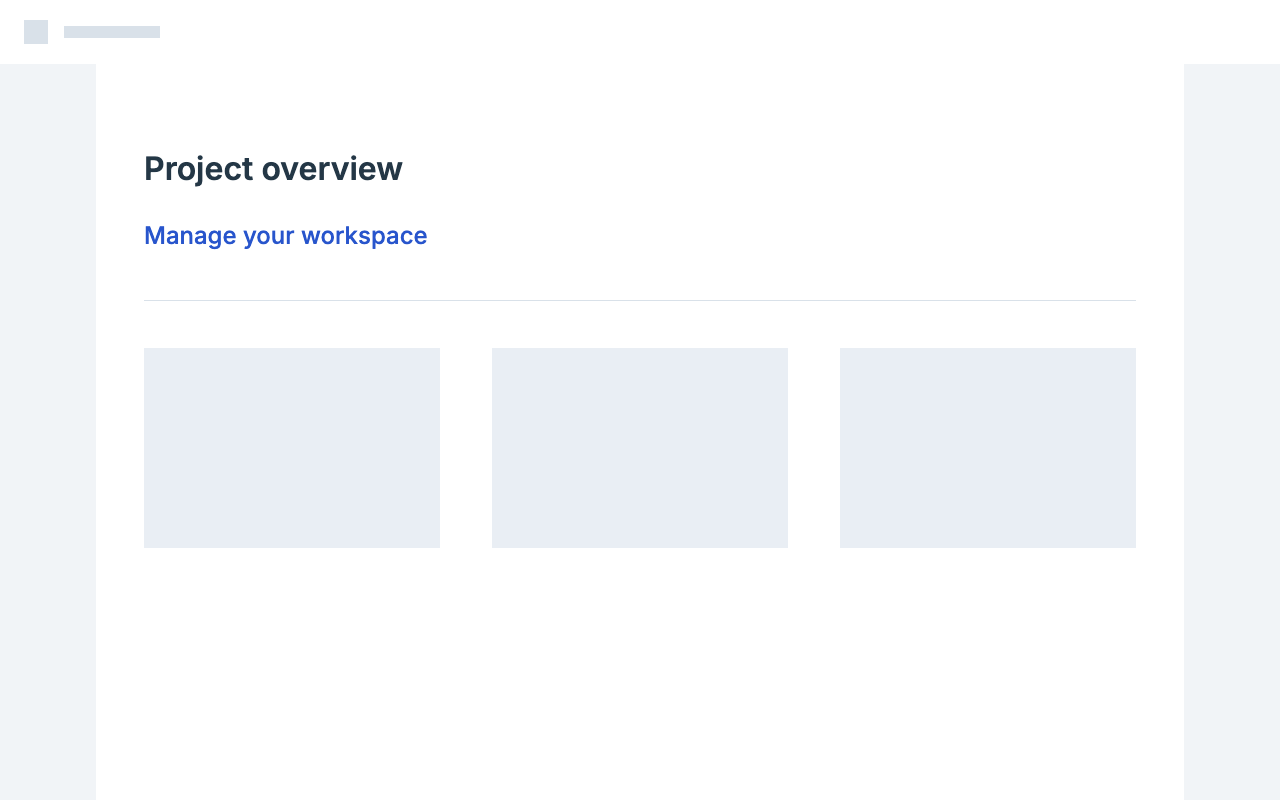
Una captura de pantalla para una demostración de producto o documentación suele necesitar un cambio pequeño: un título más claro, un nombre de proyecto de ejemplo o una etiqueta traducida. El resto de la interfaz debe seguir viéndose uniforme.
Abre el editor de texto para capturas de pantalla y pega un PNG con Ctrl/⌘ + V, sube un archivo o prueba la muestra de interfaz. Una captura directa siempre es mejor punto de partida que una imagen reenviada y comprimida por aplicaciones de mensajería.
1. Revisa primero el texto original reconocido
Selecciona una línea detectada y lee su texto original en el panel de propiedades. El OCR puede confundir un cero con la letra O u omitir signos de puntuación. Corrige el texto original reconocido para que coincida con lo que realmente aparece en la captura y haz clic fuera del campo para aplicarlo.
Si falta alguna etiqueta, usa Buscar texto no detectado para añadir detecciones sin perder tus cambios actuales, o dibuja un recuadro manual alrededor de esa línea.
2. Reemplaza la etiqueta y comprueba la fuente
Introduce el texto nuevo y compara la fuente sugerida, el tamaño, el color y el peso con las etiquetas vecinas que no han cambiado. Muchas interfaces modernas utilizan tipografías abiertas como Inter, Roboto, DM Sans o Open Sans, todas disponibles en la biblioteca de TwinFont (consulta también nuestras alternativas gratuitas a Helvetica).
Si la frase nueva es más larga —algo habitual al traducir del inglés al español—, el ajuste automático puede reducir el tamaño de la letra para que quepa en el ancho original. Revisa que no quede demasiado pequeña; si hace falta, acorta la etiqueta o usa el tamaño manual aprovechando el espacio libre del panel.
3. Mueve el texto nuevo sin mover la región de reparación
En el modo de selección puedes arrastrar el texto de salida o usar las flechas del teclado (1 px, o Mayús + flecha para 10 px) para clavarlo en la misma línea base que el resto de la interfaz. Mantén la selección original sobre las letras antiguas para que el fondo se cubra en el lugar correcto.
4. Compara, exporta en PNG y guarda el proyecto
Alterna el botón Original para comparar toda la captura y descarga el resultado en PNG para evitar la compresión con pérdida del formato JPEG. Si solo necesitas ocultar nombres, correos o datos privados en lugar de sustituirlos, utiliza la herramienta para difuminar u ocultar texto en una imagen con una barra negra sólida.