去掉图片文字,如何检查背景是否自然
排查旧字残边、色块接缝与纹理模糊:选择完整文字范围,区分本地处理和云端修复,并检查实际导出文件。

去掉文字,需要替换字所在的像素。成品图片里没有可直接揭开的隐藏背景:纯色区域通常能参考相邻颜色重建,纸面、阴影和照片则需要更多检查。目标是得到自然的修复效果,不能保证找回被原文字遮住的真实像素。
先打开图片去字工具,让文字消失时选择去字模式。若要在原处写其他内容,应使用替换文字;新字出现前,旧字所在的背景同样需要处理。
1. 先判断文字覆盖的是什么背景
不要只看文字本身。单色界面、略有颗粒的纸面、渐变和照片,面对的是不同问题。一块补丁即使平均颜色相近,也可能丢掉纹理或打断可见线条。
先从一处标签或短标题开始,保留原文件,在每次尝试后对照周围未修改的设计。不要先经过多次截图或聊天软件压缩,再拿低质量副本去修复;压缩会让字边与背景细节更难分辨。
2. 选全旧字,检查轮廓和阴影
识别后选择要去掉的一行,查看它的原文选区。漏检可以通过补充识别或手动画框加入。让完整笔画位于选区内,同时尽量排除相邻图标、边框和其他文字。
如果旧字有阴影或描边,检查选区是否也覆盖了它们。选区过紧可能留下光圈,过大又可能带入应该保留的图形。修复区域不正确时调整原文选区;移动新文字是另一项操作。
密集标签应逐行处理。识别出全部文字,不意味着全部文字都应该去掉。
3. 支持的背景先本地处理,再检查结果
支持的简单背景可以直接在浏览器内预览,不需要因为修改过文字就一定运行云端修复。如果界面提示需要修复背景,应在导出前完成该步骤,并先查看可用额度。云端识别和云端背景修复都会发送图片数据进行处理。
云端任务完成只说明已经返回结果,仍需检查字边与表面。更高分辨率能提供更多像素,不能保证纹理、光照或几何形状就一定正确。
案例:纯色截图面板
下面是实际下载的替换结果:“Project overview”改为“Project planning”,“Manage your workspace”改为“Organize your team”。它不是单独去字演示,而是展示写入新字之前必须完成的旧字清理。
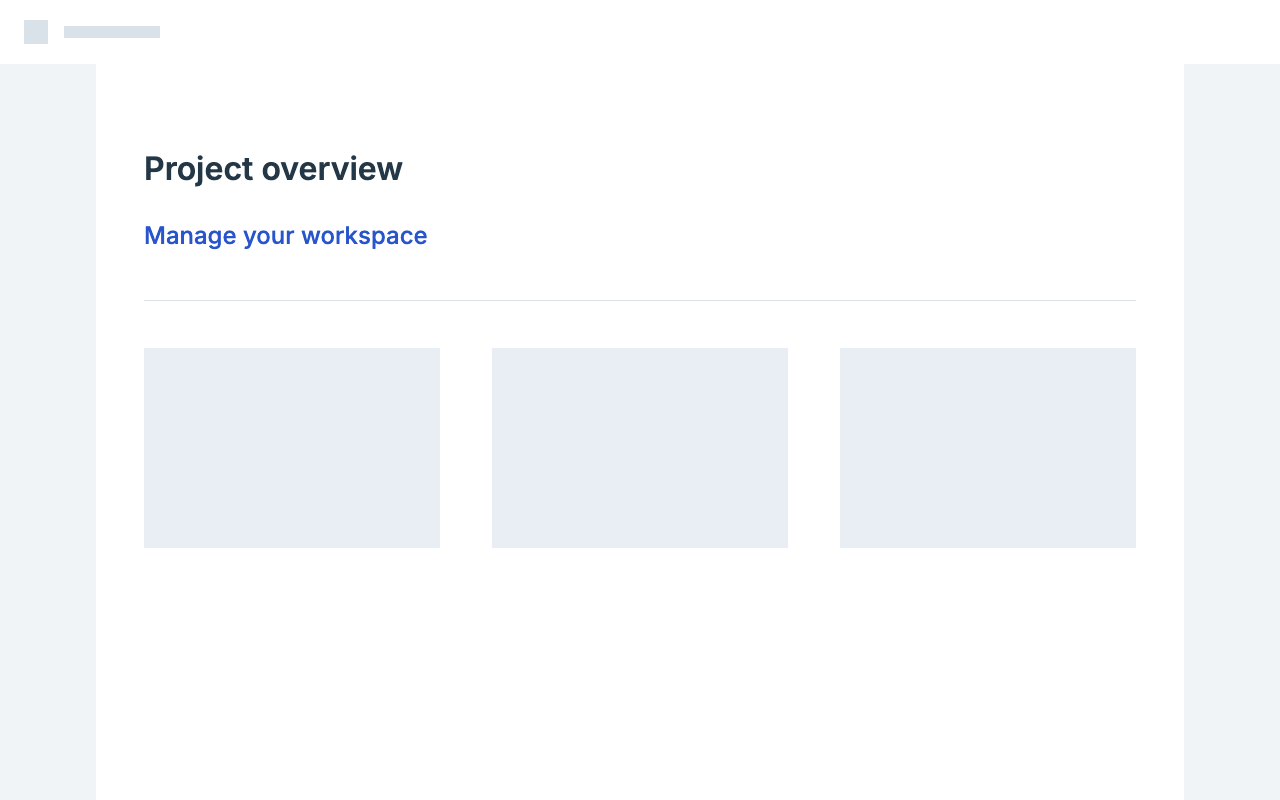
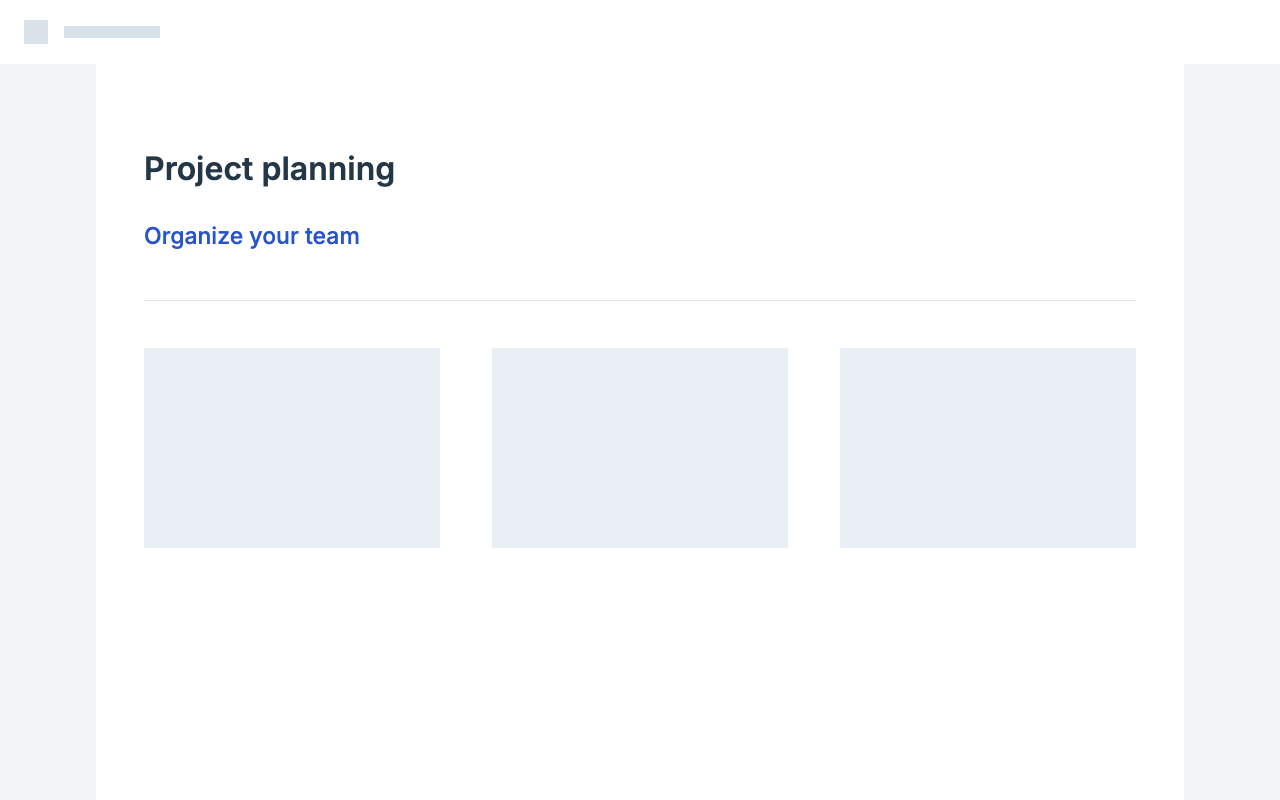
实际下载结果
对照两行后面的面板及周围未修改的界面。纯色表面很容易暴露接缝:白色或灰色稍有偏差,即使没有残字,也会出现矩形色块。完整操作可参考截图改字流程。
案例:有纸张纹理的海报
海报样例把 SUMMER 改为 WINTER,使用本地背景处理。实际下载的 PNG 保留了带纹理的外观,没有把整块标题位置换成显眼的纯色色块。

实际下载结果
这个固定样例已经通过测试,不代表所有纸张照片都能本地修复。既看新标题,也看周围区域。如果背景已经自然,但字仍然不像,应按字体匹配指南调整,不必把字体问题当成背景问题反复修复。
案例:去掉风景照片里的标题
下面的风景样例经过手动框选 WANDERLUST、标准云端背景修复,并实际下载为 PNG。这个案例的自动识别需要纠正,因此不能把它描述为完整的自动 OCR 流程。


实际下载结果
大标题已经去掉,较小的副标题仍然保留。在这个固定样例中,扩大后的修复区域之外没有像素变化。区域内重建的山体纹理是对场景的补全,不是恢复了原本被标题挡住的真实山景。使用同类结果前,应自己对照判断。
4. 看清问题,再决定如何重试
旧笔画碎片或细轮廓还在。 对照完整旧字检查原文选区,只扩大到能覆盖遗漏边缘或阴影的程度,再处理这一块。换新字体不能可靠地隐藏残影。
出现明暗不同的矩形。 检查补丁边界与周围颜色、光照。原图可能存在细微渐变,并非真正的纯色。重新判断选区及可用修复方式;涂更大的纯色矩形通常会使接缝更明显。
纸张颗粒或照片纹理糊了。 既按最终使用尺寸判断,也放大检查。重复图案、颗粒突然变化和细节模糊,都说明表面还没有自然重建。再次生成可能得到不同结果,但不能保证越试越好。
边框、插画或相邻标签也变了。 如果选区误包含这些内容,先缩小范围。文字本来就遮住关键细节时,原图可能没有足够的信息供自动重建,需要原设计稿或能手工修补细节的工具。
背景自然,新字却像贴上去的。 检查字形、字重、基线、颜色和原表面纹理。背景质量与排版是两项独立检查,可以在海报编辑器中用一个短标题练习。
5. 检查导出图,保留原图与项目
切换原图对照整个画面,再分别按 100% 和最终展示尺寸查看修复区域。检查旧笔画、接缝、直线是否断开,以及相邻内容是否变化。
导出 PNG 可以避免额外的 JPEG 压缩。下载后重新打开文件,再检查一次;按原图尺寸保存,也不能恢复源文件缺失的细节。如果预计还要修改,另存项目文件,因为合并后的 PNG 不会保留文字属性。
拍摄的包装可参考商品标签指南。如果只是隐藏信息,纯色遮挡可能比重建自然背景更合适,模糊与遮挡工具提供相应选项。分享前检查导出像素,发送合并后的图片,而不是仍包含原图的可编辑项目。