修好 AI 生成图片里的文字
保留满意的画面,替换错误的文字。校正选区、输入正确拼写,并检查字体与修复后的背景。
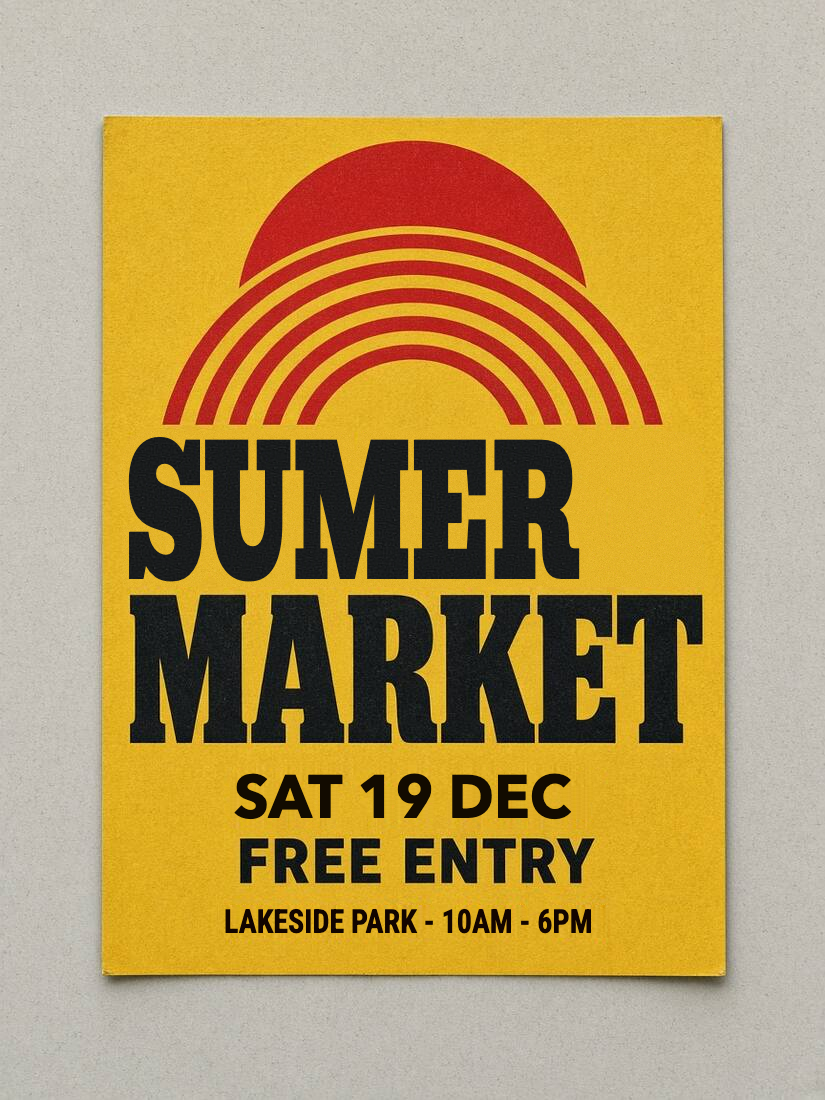
原始图片
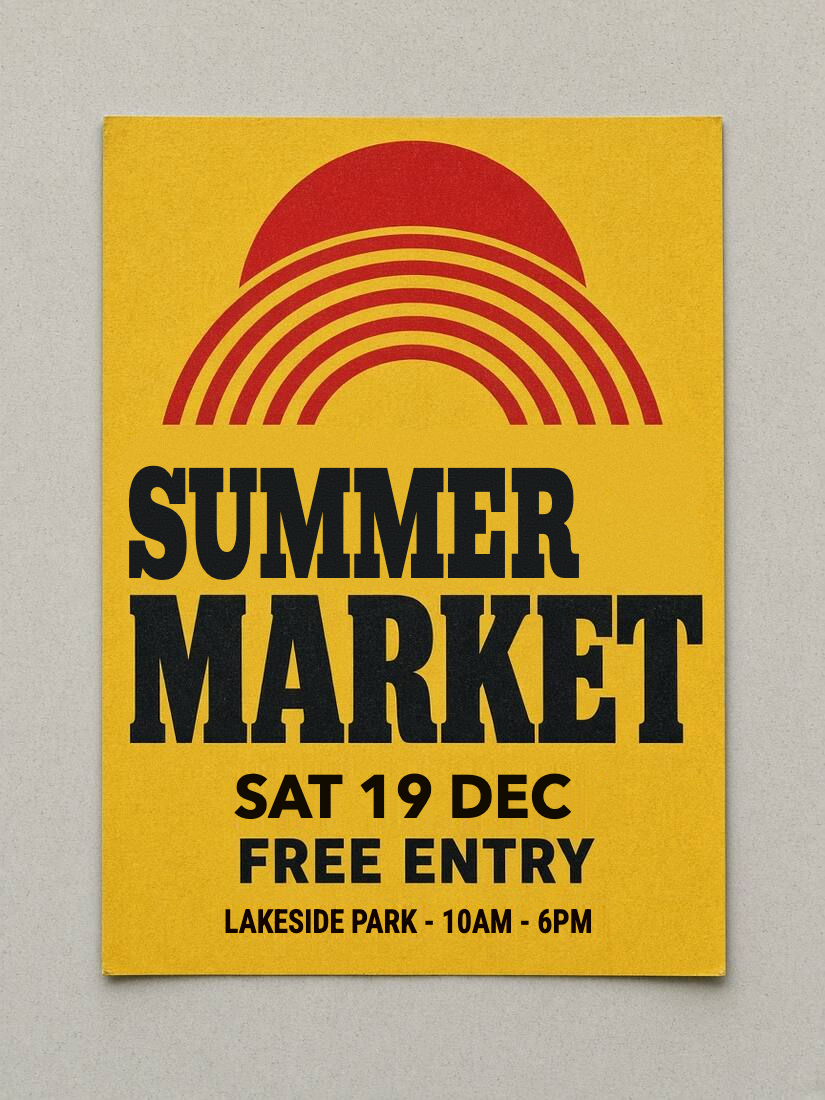
实际下载结果
拖入图片,开始修改文字
或从剪贴板粘贴(Ctrl/⌘ + V)
JPG、PNG 或 WebP · 按原始分辨率导出 · 支持最高 3200 万像素
本地识别会将图片保留在此浏览器中,也可在下方选择云端识别。
试试示例:
识别设置与项目
已默认选择本地识别,可在下方更改方式。
适合清晰、水平的文字,最高 2000 万像素。首次使用会下载识别文件,图片留在当前浏览器。
项目保存在当前浏览器。默认本地识别不上传图片;选择云端识别或 AI 背景修复时,会发送图片进行处理。
项目仅保存在此浏览器
原始图片
实际下载结果
修正拼写,再检查排版
这张为演示准备的海报含有 SUMER。将它上传编辑器,经本地识别后改为 SUMMER,再实际下载为 PNG。你可以用相同的选区与替换操作处理自己图片中的文字错误。
以 100% 查看修改区域 · 可横向滚动
原始图片
实际下载结果
区分图片错字和识别错误
将选中的文字与图片对照。若只是识别错误,校正原文字段即可;要修改画面中的字母,请在替换字段输入正确文案。
选中完整的错误单词
乱码字母可能无法识别。手动画框,包含完整单词及可见阴影,同时避开相邻文字。
在下载文件中核对拼写
逐字核对拼写、新文字宽度和修复背景。补上遗漏字母后,文字可能缩小以适配原框;若过小,请调整排版。
此受控示例使用清晰、平面的文字,不代表已经还原虚构字形、手绘笔触或立体效果。这些情况可能需要手动选区、新字体和云端背景修复。
操作步骤
- 1
上传 AI 图片,检测到的文字会被框出;乱码或漏检的字母可手动画框。
- 2
点选错误的行并输入正确内容。字母太破碎无法检测时可手动画框。
- 3
在本地预览文字与样式。如有提示,点击「修复背景」,再在支持范围内按原图尺寸导出 PNG 或 JPG。分享前请检查修复区域。
不适用于证件、银行卡、收据、证书或支付截图。 可接受使用政策
按场景完成一次编辑
常见问题
可在文字周围手动画框,并自行输入文案。校正识别原文用于准确描述源内容;要改变图片中的文字,请填写替换文字。若背景需要修复,请完成修复后再下载。
编辑器修复背景后绘制可编辑文字,不会自动还原雕刻、霓虹、手绘或立体字效果。
可以。点击「添加文字」创建可编辑图层,输入内容,再调整字体、字号、颜色与位置。添加文字图层在本地完成。
不需要。使用导出的 JPG、PNG 或 WebP 即可。处理方式取决于字形及其背景,而不是生成器名称。平面的印刷文字比手绘、雕刻、曲线或立体字更容易重建。