修改商品标签文字,保留原有的视觉层次
从包装短标题开始,检查识别原文、对比字体候选、适配多语言文字,再修复背景并查看实际导出效果。
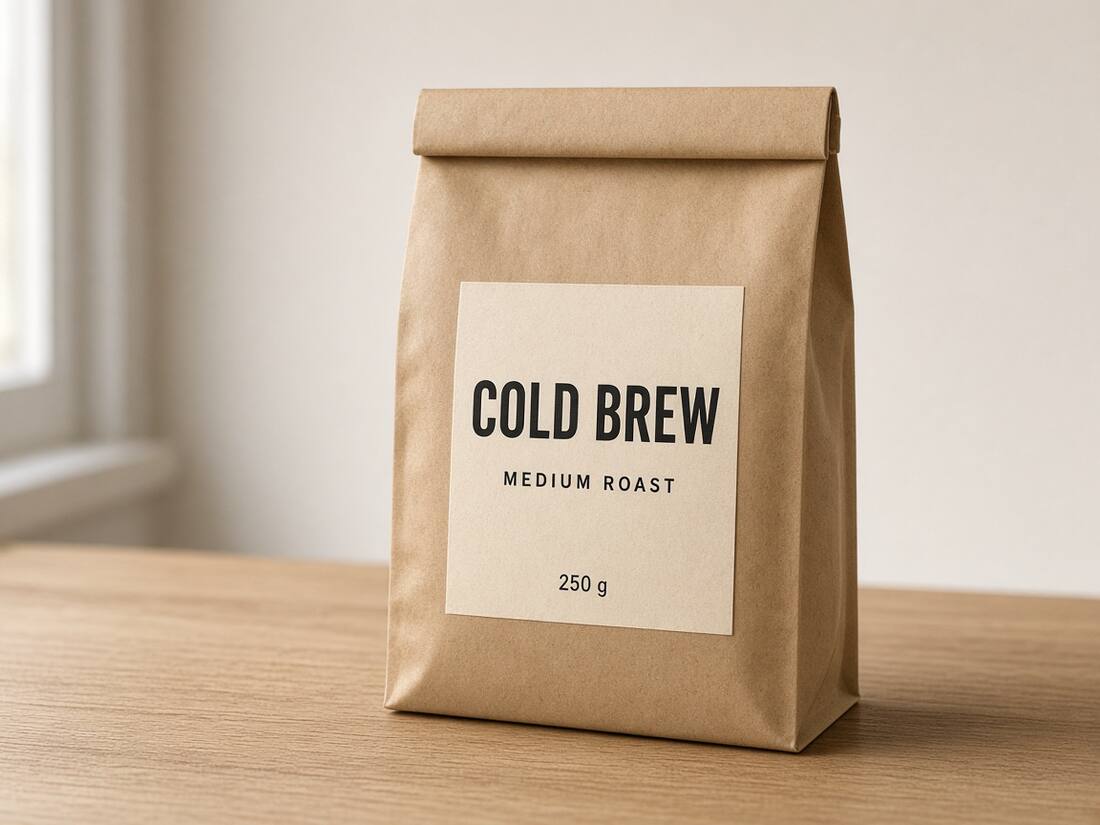
为自己拥有的包装做概念图时,可能只想换一个标题、口味名称或简短说明。拍摄的商品标签比纯色截图更复杂:纸张纹理、光线、文字阴影和透视都会影响改字效果。
可以先用图片文字编辑器里的咖啡标签样例熟悉操作,再处理自己的文件。如果还保留分层设计稿,直接修改真实文字图层通常更方便;这里的流程适用于只有成品图片、还需要修改措辞的情况。
先处理一行文字
选择清晰、接近正面的图片,从“COLD BREW”这样的短标题开始。检查识别框是否包含完整笔画,并避开旁边的装饰。如果识别原文出现错字或空格错误,先纠正原文;错误的源字符串会影响字体对比。
当前本地英文识别可在咖啡样例中找到“COLD BREW”“MEDIUM ROAST”和“250g”。这是一个固定样例,不代表其他包装一定完整识别。漏检文字可通过补充识别加入并保留现有编辑,也可以手动画框并填写原文。需要校对时,复制识别原文或把选中行导出 TXT。这个原文清单与替换内容保持区分,便于知道哪些字原来就在图片里。
按文字的作用匹配样式
凝缩大标题、辅助标签和小号说明通常使用不同设置。先选择合适的字体候选,再对照原图查看字形、粗细与比例。字体库提供外观接近的选择,不能据此确认照片里原字体的准确名称。如果知道原字体,可以加载有权使用的字体文件。若替换文字仍然不像,可按字体排错教程,依次检查字体、字重、字距和基线。
颜色也要对照实际标签。光线可能让原本的白字显得偏暖或偏灰。调整颜色和字重时留意这些差异,只有原设计确实有描边时才增加描边宽度。替代字体即使装进了相同的框,过粗的笔画仍可能抢走包装的视觉重心。
既看局部,也看整张商品图。标题应保持醒目,但不能挤压品牌标识或下方的小字说明。
适配更长的内容或另一种文字
先试长度接近的替换,再输入真正需要的长版本。自动适配会把新文字放入原文字区域;内容变长可能使字号缩小。主动换行则同时改变宽度与垂直布局。
英文改为中文时,需要自己填写译文,并检查适合中文的字体。编辑器会按文字类型调整字体和适配方式,但没有自动翻译功能。不要把凝缩英文字母的宽度直接当成中文汉字的标准;最终要判断整张标签的平衡,而不只是字能不能全部放下。
手动设置字号后,留意溢出提示。可以直接拖动输出文字,也可以填写位置数值。让画布文字框获得焦点后,方向键移动 1 个工作图像素,Shift 加方向键移动 10 个。原文选区则应继续覆盖旧字;移动它会改变背景修复的范围。
检查背景修复区域
支持的简单背景可以在本地预览。改变措辞或样式后,复杂背景可能需要在线修复。查看显示的额度,完成修复,再按实际发布尺寸检查旧字边缘、纸张颗粒和相邻插画。
留意重复的纹理、浅色光圈、明暗不一致,以及旧笔画残留。任务完成只代表返回了结果,不代表每一块补丁都自然。若选区有问题,调整后再判断;弧形字、明显透视、压印和复杂阴影,可能仍需要设计软件或原始设计稿。
同时保存交付图片与可编辑项目
切换“原图”对照修改前后的包装,再完整读一遍文字。导出 PNG 可以避免增加一次有损压缩。需要更小的交付文件时可以考虑 JPG,但它会重新压缩整张图,下载后应再次检查细小笔画。
在浏览器内存允许的情况下,原尺寸导出支持最多 3200 万像素、单边 16,384px。保留画布尺寸不能补回源图缺失的细节,也不代表修复区域一定能达到照片级一致。
如果后续还会修改措辞,把项目文件与成品图一起保存。浏览器自动保存只在当前浏览器内,不是云端项目库。项目可以重新打开文字和样式设置,PNG/JPG 则只保留合并后的像素。