图片改字后字体不像?逐步调整字形、字重、字距与基线
从纠正识别原文到比较字体候选,排查替换文字的粗细、间距、位置与长度问题,并检查实际下载结果。
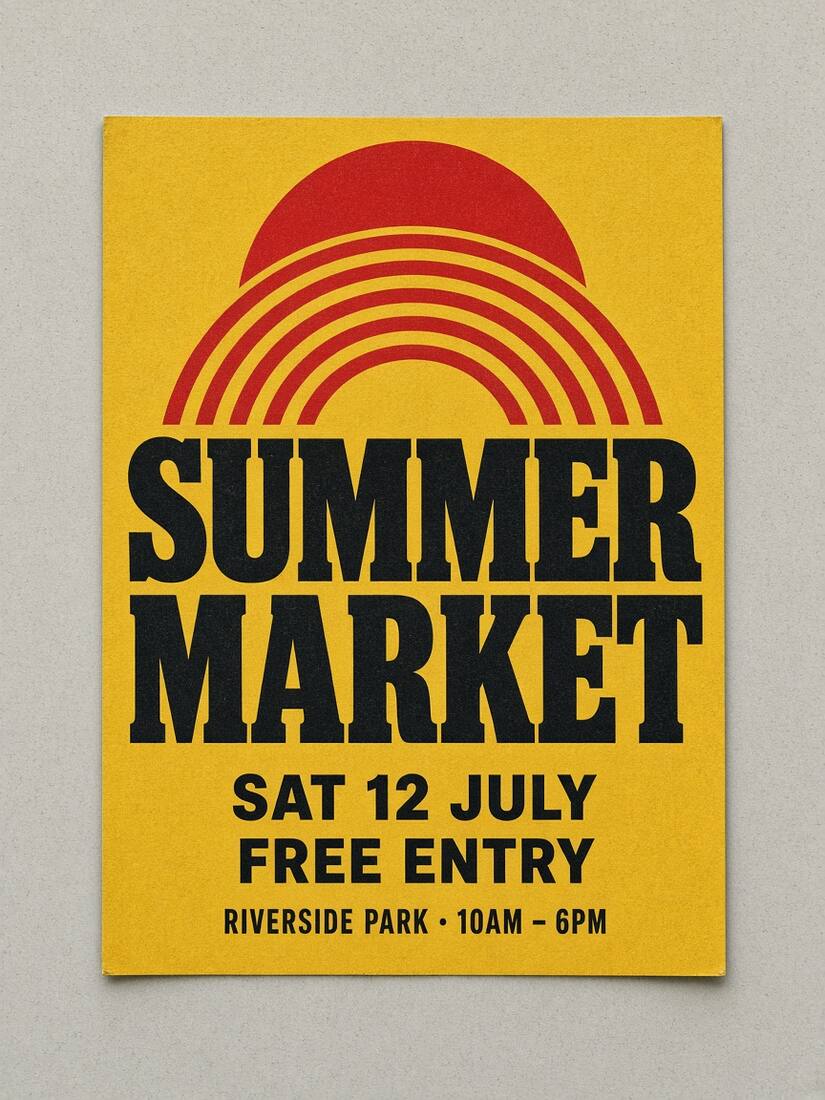
图片里的字改对了,效果仍可能不自然:替换字更宽、更粗、位置偏低,或相对纸面显得过于光滑。建议按顺序检查这些差异,每次只调一类属性,避免把字形问题误当成字号问题。
可以打开图片文字替换工具,用截图或海报样例跟着操作。如果只想比较可能的字体名称,可以先看字体识别页。视觉相似候选不等于准确鉴定出的原字体。
成品图片中的“同字体”意味着什么
JPG 和 PNG 通常只有像素,不包含可编辑文字图层里的字体名称。编辑器只能把可见字形与已有候选进行比较。压缩、小字、透视和纸张颗粒,都会让不同字体看起来更接近。
如果有原设计稿及其字体,直接修改文字图层通常最可靠。只有图片时,目标是匹配看得见的特征,并检查成品。相似度分数不是“这是原字体”的概率;即使找到了相同字体,字重、间距与渲染方式不同,也会产生不同效果。
根据手头的素材选择下一步:
| 你有什么素材 | 从哪里开始 | 仍需检查什么 | | ------------------ | ------------------------ | ------------------------------------ | | 原字体文件 | 加载字体,先用原文比较 | 字重、字距、基线和字符覆盖范围 | | 只有清晰截图或图形 | 根据有特点的字母比较候选 | 外观接近的字体,宽度仍可能不同 | | 手绘或带纹理的文字 | 用短词按最终尺寸比较 | 字体本身可能无法还原字形、纹理或透视 |
1. 先纠正识别原文
使用清晰原图,并保留未修改的副本。选择识别到的一行,检查识别原文中的字母、空格与标点。纠正后点击输入框外应用修改,替换内容仍填写在单独的输入框里。
编辑器默认使用本地识别,Auto 用于识别英文与中文,也可以手动选择对应语言。比较字体时,数字 0 与字母 O 识别错了,会让形状与宽度对比失去参照。
漏掉的标题可以通过补充识别找到,也可以手动画框,再填写实际原文。原文选区要覆盖完整笔画,尽量排除相邻图标和线条。
2. 先比较字形,再调整大小与间距
打开字体库,对照原图裁剪与候选字体中的原文。重点看有特点的结构,例如 R 的腿、M 的中间、点是圆形还是方形、英文小写 a 的结构,以及有无衬线。
先选字形接近的字体,再调整宽度。增加字距不能把几何无衬线变成凝缩字体,描边也不能重造板状衬线。比较几个合理候选后应用所选字体,再检查整行;字体预览不能代替最终布局检查。
拥有原字体时,可通过加载字体功能选择有权使用的 TTF、OTF、WOFF 或 WOFF2 文件。应用到选中的文字行后,先保留原文进行比较。检查加载的具体文件:常规体与半粗体可能属于同一家族,笔画却不同。先调整字重,再输入替换内容。
字体会随项目保存在本地。确认它包含所需字符:缺少中文或带重音字母的字体,可能回退到另一种外观明显不同的字体。在另一台设备上重新打开项目时,导出前先确认上传的字体已经加载。
3. 先调字重,再微调字距
打开高级排版控件,在该字体支持的范围内选择字重。对照笔画粗细及字母内部的留白。不要为了让普通文字加粗而随意增加描边,描边也会压缩内部空隙、改变字形;只有原图确实有轮廓线时才使用它。
接着小幅调整字距。如果第一个字对齐、单个字形也接近,但最后一个字结束得太远,可能需要减少间距。如果每个字都明显偏宽,则应先重新选择字体,而不是强行挤进原来的框。
小号界面标签既要放大看,也要按实际显示尺寸看。放大后显得合适的粗细,在正常尺寸下可能比周围所有标签都黑。
4. 长文案不要只靠不断缩小
先试长度相近的替换,例如把“Project overview”改为“Project settings”,再尝试真正需要的长句。这能先判断字体问题,再判断空间问题。
自动适配可能把较长的新内容缩小到原区域内。几何上能放下,不代表与周围文字放在一起仍然易读。出现过小提示时,优先缩短措辞、选择合适的窄体,或在设计允许的位置主动换行。
手动字号能提供更多控制,但必须检查溢出及相邻内容。仅为了容纳长句而扩大原文选区,也会改变背景修复范围。原文选区应覆盖旧文字,新内容的布局则单独调整。
可以在同一选区先试 Project settings,再试 Project access settings,对照附近未改的界面标签比较字号。如果长版本明显变小,选择短标签,或有意识地修改布局。原本就太宽的一行,不应再靠增加字距处理。
5. 对齐基线,再比较颜色
用附近未修改的大写字母,或没有下伸部分的字母底部作为参照。g、p、y 会伸到基线下方,不能简单用它们最低的像素作为对齐线。
通过位置控件或拖动画布文字框移动输出文字。文字框获得焦点后,方向键移动 1 个工作图像素,Shift 加方向键移动 10 个。导出较大的原图时,这些工作图坐标会相应映射。
颜色要对照实际照片或截图,而不只是品牌色值。暖光可能让白字发黄,压缩可能使黑字边缘变软。先让字形和位置接近,再判断颜色,避免一个调整掩盖另一个问题。
实际案例:把 SUMMER 改为 WINTER
在海报样例中,本地英文识别找到了两个大标题和下方小字。把 SUMMER 改为 WINTER 后,使用 Bevan 候选和本地背景处理,下载得到了下面的 PNG。未修改的 MARKET 一行可作为粗细、间距与表面颗粒的参照。
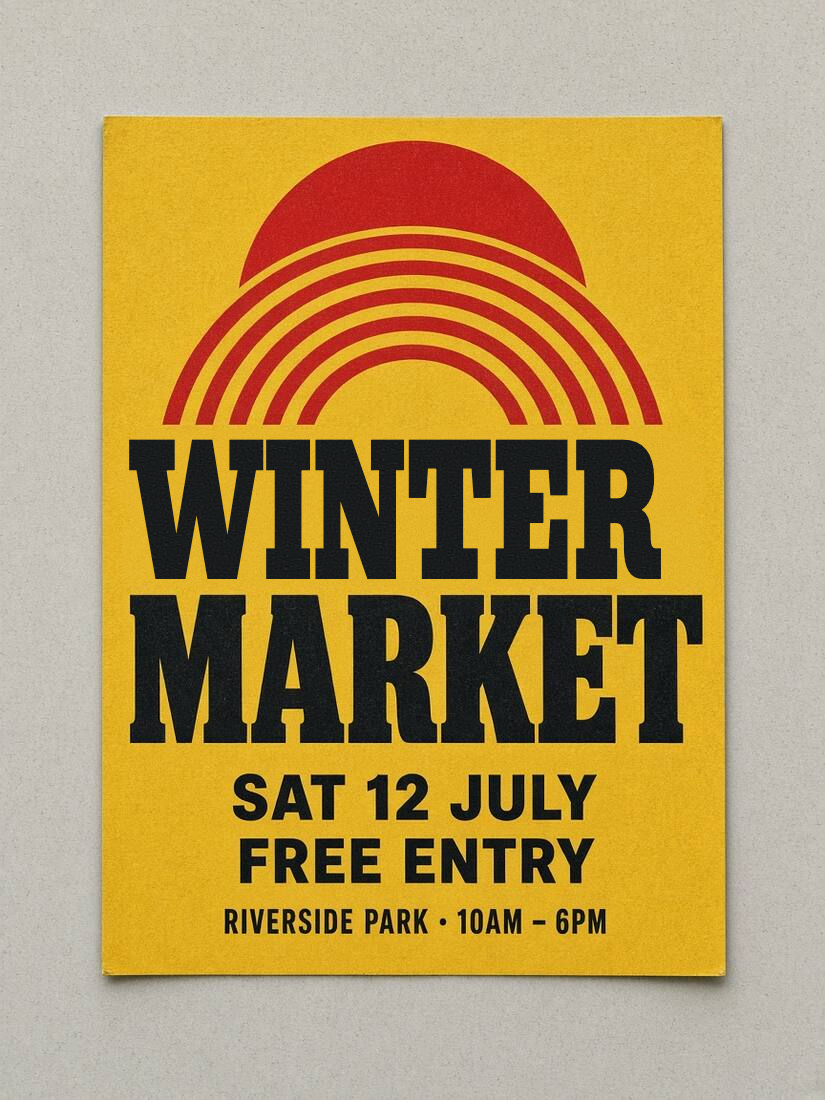
实际下载结果
这是外观近似匹配,没有确认原字体身份;一个样例成功也不能代表其他设计的准确率。这个案例还说明,完全平滑的新字可能与有颗粒的印刷字不同。符合条件的原图纹理可以自动带入替换文字,但这不是对手绘、金属或立体效果的通用复刻。
可以在海报文字编辑器中尝试日期或标题修改。先改一行并检查下载结果,再处理整个版面。
字体接近,为什么结果仍然不像
- 能看到旧字残影: 先检查原文选区和背景修复。旧字没有处理干净时,无法正确判断新字体。
- 新字变得很小: 文案超出原区域能容纳的长度,应缩短内容或调整排版。
- 文字整体偏低: 对照附近基线调整输出位置,不要把移动原文选区当成移动新字。
- 新字很锐利,原图很旧: 按最终使用尺寸比较,不要假设换字体就能还原所有印刷和摄影效果。
- 文字有曲线或明显透视: 平直文字替换可能仍不自然,需要回到原稿,或使用能处理相应几何变形的设计工具。
检查下载文件,再保存可编辑副本
切换原图对照完整画面,检查拼写、首尾字、基线、旧字边缘和与相邻图形的距离。导出 PNG 后,按最终展示尺寸重新打开检查;工作台的适应画布缩放可能隐藏小问题。
如果预计还会修改,另存一份项目文件。PNG 是合并后的像素,项目保留文字和样式。浏览器自动保存仅在当前浏览器中,且可能被清除。
处理界面截图中的小标签,可以使用截图文字编辑器,并参考截图改字指南。处理边缘透明的徽章,可使用PNG 文字编辑器,检查下载文件的透明通道。拍摄的包装还有不同的背景问题,可继续阅读商品标签指南。
本地识别及支持的本地编辑在浏览器中运行;主动选择云端识别或 AI 背景修复会发送图片数据,操作前应查看可用额度。