如何从图片识别字体:找不到原字体时怎么办
从照片或截图识别字体:准备清晰的裁片,按字形逐一对比候选字体,正确理解相似度分数,原字体是定制字形时选择可用的相近字体。
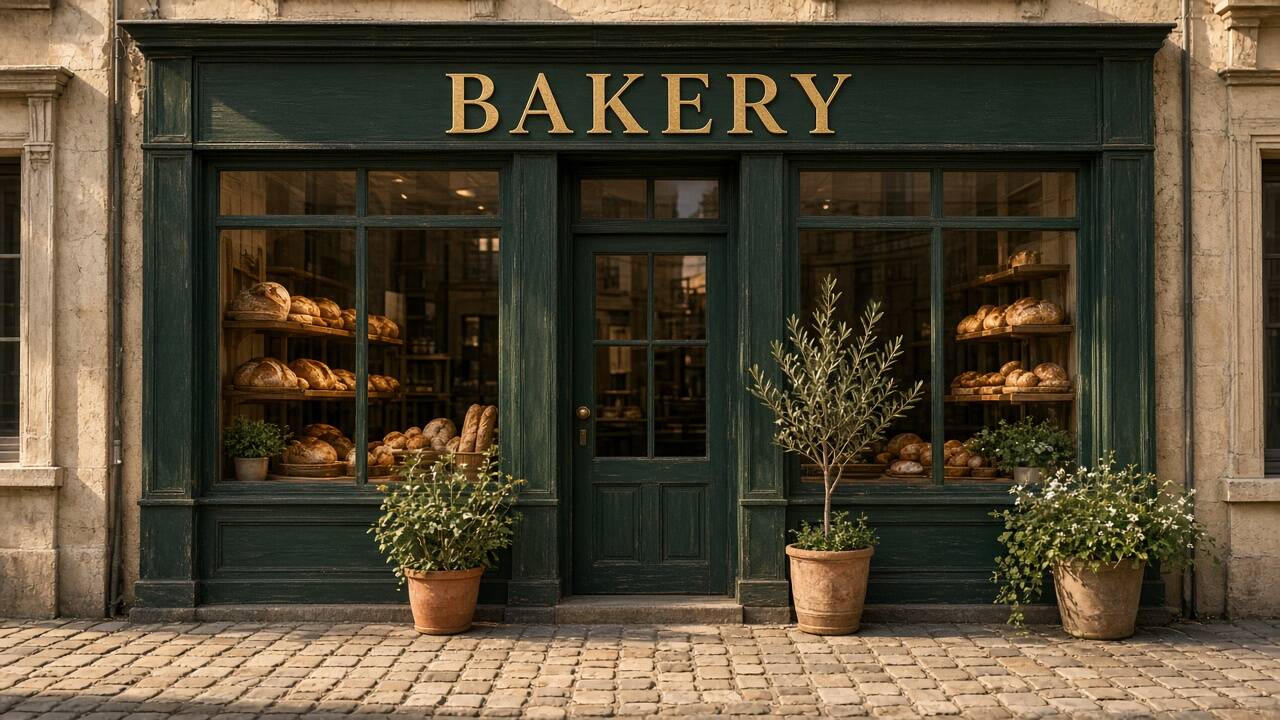
想从图片识别字体,可以先裁出一行清晰的文字交给字体识别工具,再把候选字体和原图逐个字母对照。选出关键字形一致的字体族后,用你自己的文案按最终尺寸测试。如果怎么都对不上,原字体多半是商业字体或定制字形,这时选一款你有权使用的相近字体,才是实际可行的答案。
你可以打开字体识别工具边看边操作。下面逐步说明每个环节,以及哪些常见错误会让识别结果跑偏。
字体识别能告诉你什么,不能告诉你什么
JPG、PNG 或截图里保存的是像素,而不是字体名称。任何基于图片的字体识别工具(包括 TwinFont)都是把看得见的字形和已知字体做比较,再按相似程度排序。这意味着:
- 结果是候选清单,不是证明。 TwinFont 候选旁边的分数比较的是字形相似度,并不代表“它就是原字体”的概率。
- 字体库决定上限。 原字体不在比较范围内时,最好的结果也只是相近的字体。TwinFont 字体识别会比较 40 多款免费 Google Fonts(如 Inter、Roboto、Open Sans、Montserrat、Poppins、Oswald、Bebas Neue、Playfair Display、Merriweather、EB Garamond、Pacifico、Great Vibes、思源黑体、思源宋体),以及此设备上的可用字体和你导入的字体文件。每个候选都附有对应的 Google Fonts 免费下载页。
- Logo 是特殊情况。 很多品牌标志使用定制或修改过的字形,任何工具都无法说出一款专门为某个品牌绘制的字体叫什么。
如果手上有原始设计文件,直接打开文字图层查看字体名称,永远比从图片识别更可靠。
第 1 步:准备一张便于比较的图片
大多数识别错误都源于裁片质量。上传前先对照下表检查:
| 图片中的问题 | 处理方法 |
|---|---|
| 多行、多种样式混在一起 | 一次只比较一行或一种样式 |
| 文字小、模糊或压缩严重 | 使用手上最大的原图,避免“截图的截图” |
| 文字倾斜或印在曲面上 | 尽量用正面拍摄的图片,透视会改变字宽 |
| 文字背后是复杂照片 | 裁得更紧,让文字占据选区的主体 |
| 只有几个很普通的字母 | 尽量包含 a、g、R、Q、y 或数字等有辨识度的字形 |
有辨识度的字形比文字长度更重要。双层结构的“a”、“Q”的尾巴、“R”的斜腿,往往能区分在“o”“l”上看起来完全一样的字体。中文则可以留意横竖笔画的粗细对比、起笔收笔的形态和字面大小。
第 2 步:选中正确的文字行
在字体识别页面上传图片,本地识别会在浏览器里检测文字行。选中你要识别的那一行;如果目标文字没有被检测到,使用“查找漏识别文字”或直接框选它。
比较字体前,先检查“识别原文”。如果把字母 O 识别成了数字 0,或漏掉了某个字,先改正。比较时会用这段原文在每个候选字体中渲染预览,原文错了,预览也会误导你。
第 3 步:按字形对比候选字体
打开“字体库”。每个候选都会把“原图文字”裁片和“使用此字体预览原文”放在一起,并显示相似度分数。先用分数决定从哪几款看起,再用眼睛判断:
- 衬线。 笔画末端有没有小装饰?是细衬线、带弧度的衬线,还是厚重的板状衬线?
- 粗细对比。 笔画是粗细变化明显,还是基本一致?
- 字宽比例。 字面宽阔(如 Montserrat)还是窄长(如 Oswald)?比较“M”或“O”的宽度。
- 笔画收尾。 “c”“e”“s”的末端是平切、斜切还是圆头?
- 关键字形。 逐个检查“a”“g”“R”“Q”“y”和数字。
如果前几个候选明显不是一类,可以用分类筛选:“衬线”“无衬线”“窄体”“等宽”“手写”和“简体中文”。比如原图是板状衬线,就先筛到衬线类再看细节。
衬线大写字母:重点比较衬线形状、粗细对比和 R 的斜腿。
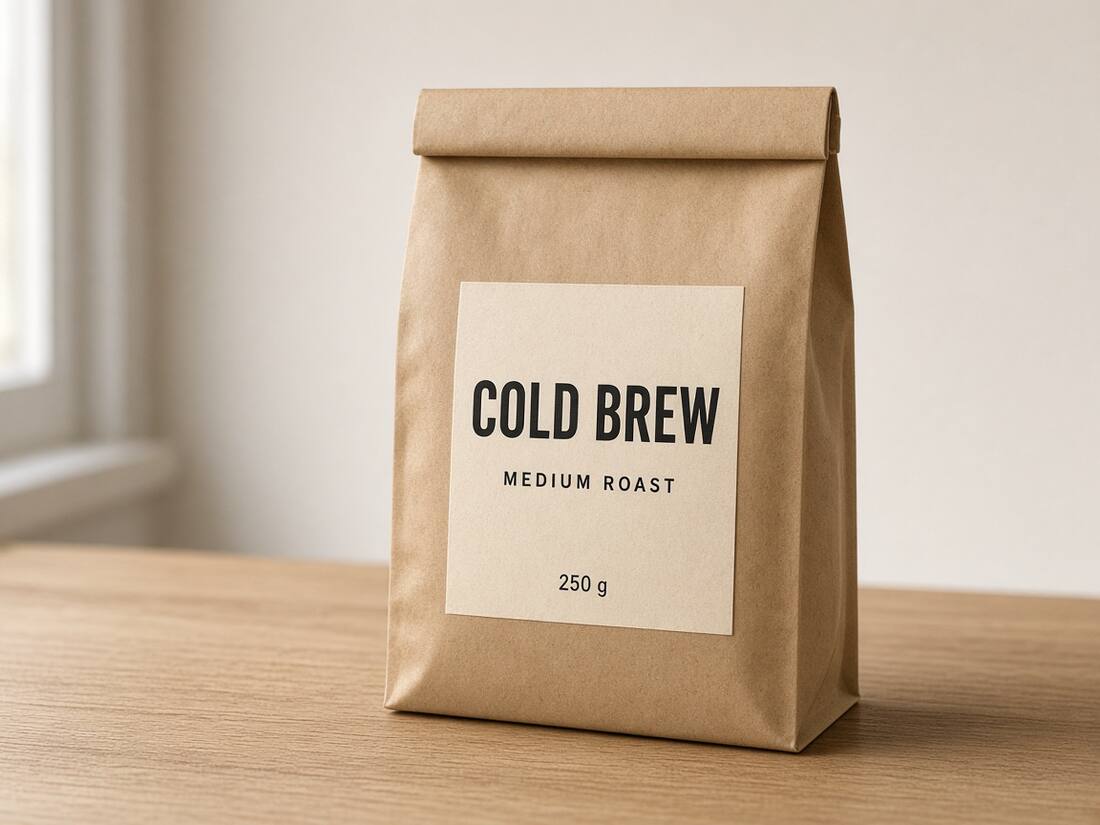
同一标签上有两种样式:COLD BREW 与 MEDIUM ROAST 要分开比较。
以上是字体识别页面里的示例图片,用来说明该看哪些线索,并非准确率测试。
第 4 步:已经有字体文件时,直接导入
有时你已经猜到是哪款字体,只想确认;或者客户发来了品牌字体文件。使用“导入字体”添加你有权使用的 TTF、OTF、WOFF 或 WOFF2 文件,它会和设备字体一起出现在候选中,可以同样进行比较。注意确认导入的字重:同一字体族的常规体和半粗体名称相同,但笔画明显不同。
找不到一模一样的字体怎么办?
先想清楚你真正需要什么:
- 品牌或客户项目必须用原字体: 询问版权方,查看公司的品牌或媒体资料页,或者找原始设计文件。很多品牌规范会写明使用的字体。
- 只需要在自己的设计里看起来对: 选一款授权允许你使用、比例和关键字形都接近的候选。来源清楚的开源相近字体,通常比来路不明的“免费下载”更稳妥。
- 只是想改图片里的文字: 你可能根本不需要知道字体名称。应用最接近的候选,再调整字重、字距和字号,让新文字与原有文字协调即可。
在别处找到的字体,商用前务必确认授权。识别出字体,不等于获得了使用权。
第 5 步:用匹配结果修改图片文字
检验候选字体最直接的办法,是用它打出新文案,再按实际尺寸查看。在 TwinFont 中点击“应用所选字体”,输入替换文字,然后微调字重、字距、字号和位置。具体的调整顺序可以参考图片改字后如何让字体更像;准备好后,可以直接使用替换图片文字工具,它用的是同一个编辑器。
识别结果跑偏的常见原因
- 裁片混合了多种样式: 标题和副标题字体不同会干扰比较,一次只选一行。
- 特效掩盖了字形: 描边、阴影、斜面和纹理会让普通字体看起来更粗或更圆。
- 文字变形: 透视、曲面标签和低分辨率缩放都会改变字宽与笔画粗细。
- 其实是定制字形: Logo、手绘招牌和展示型标题,往往是画出来而不是打出来的。
- 文字系统不同: 拉丁字母与中文需要不同的候选字体,请分别比较。
常见问题
从图片识别字体免费吗? 免费。在 TwinFont 中,本地文字识别、字体对比,以及修改文字、字体和颜色都不收费,只有云端 AI 背景修复才会消耗点数。
字体识别准确吗? 取决于图片质量,以及原字体是否在比较范围内。请把排名靠前的候选当作待核实的清单,而不是最终答案。
这个 Logo 用的是什么字体? 它可能根本不是现成字体。如果没有候选能对上关键字形,Logo 多半是定制绘制的。为自己的作品选一款相近字体即可,不要照搬其他品牌的标志。