用相同字体修改图片文字:5 款工具对比
Canva Grab Text、PhoText、ReWords、Photoshop 与 TwinFont 对比:各自如何修改图片文字、匹配字体,以及费用。
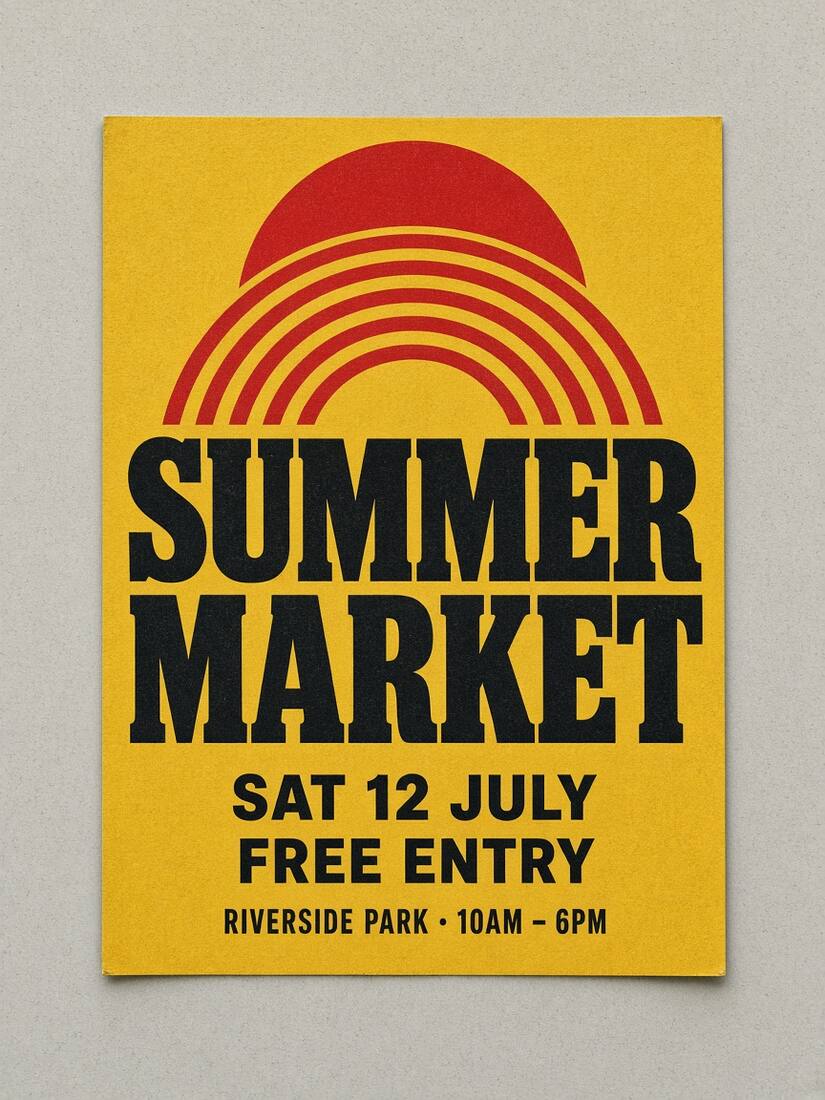
想修改图片中的文字并保持相同字体,工具需要做到三件事:识别原有文字、推荐字形相近的字体、修复旧文字背后的背景。Canva 的 Grab Text、PhoText、ReWords、Adobe Photoshop 和 TwinFont 都能完成这项任务,但做法不同。本文逐一对比,方便你根据图片和预算选择。
关于其他工具的信息来自它们官网在 2026 年 11 月 5 日的说明,之后可能变化。TwinFont 是我们自己的产品,我们会像描述其他工具一样如实说明它的局限。
快速对比
| 工具 | 修改文字的方式 | 字体处理 | 费用 | 适合 |
|---|---|---|---|---|
| Canva Grab Text | 把照片中的平面文字转成设计里可编辑的文本框 | 从 Canva 字体库中自行选择 | Grab Text 属于 Canva 付费版功能 | 已经在用 Canva 做设计的人 |
| PhoText | 点击图中文字,直接输入替换内容 | 由 AI 自动决定样式 | 官网宣传可免费在线使用 | 截图和照片的快速修改 |
| ReWords.AI | 框选文字,由 AI 用新文字重新生成该区域 | AI 在重绘的像素中模仿原有样式 | 官网宣传提供免费选项 | 可以接受 AI 重绘的短文字修改 |
| Adobe Photoshop | 先去除旧文字(例如用内容识别填充),再添加新的文字图层 | “匹配字体”从 Adobe Fonts 和系统字体中推荐相似字体 | 需要 Creative Cloud 付费订阅 | 需要完全手动控制、印刷用途 |
| TwinFont | 选中识别出的文字行,输入新文字,必要时修复背景 | 按字形对 40 多款免费 Google Fonts 和设备字体排序 | 本地编辑免费;修复积分 $4.9 起 | 需要检查和精修的同字体修改 |
两种做法的区别
修改平面图片里的文字,基本有两种做法。
重新排版。 去掉旧文字、重建背后的背景,再用选定的字体把新文字排成真正的文字。Canva Grab Text、Photoshop 和 TwinFont 都属于这一类。你能清楚看到用的是哪款字体,可以调整字号和字距,新文字也保持清晰。效果取决于所选字体与原字体有多接近。
AI 重新生成。 工具模仿原有字形,把选中区域连同新文字一起重画。ReWords 描述的就是这种方式:重新生成像素区域,而不是在上面叠加新文字。它能一步处理纹理和特殊字形,但你无法选择或查看字体,重绘也可能改动你不想改的细节。
两种做法都无法识别出字体库里没有的字体。如果原字体是商用或定制字体,任何工具给出的都是相似字体。
Canva Grab Text
在 Canva 中打开照片,点击“编辑”,进入“工具”,选择“Grab Text”。Canva 会把文字从图片中分离出来,变成可编辑的文本框,你可以重新输入文字,并从 Canva 字体库中任选字体。它最适合图片本身就是 Canva 设计一部分的情况。使用 Grab Text 需要 Canva 付费版,替换字体也需要你自己挑选。
PhoText
PhoText 是专注图片文字的免费在线编辑器。上传 JPG、PNG、WEBP 或 PDF,点击要修改的文字并输入新内容,官网称其 AI 会匹配样式并清理背景。它还提供字体识别和图片翻译,网站有多种语言版本。适合不需要精确控制字体的快速修改。
ReWords.AI
ReWords 让你上传图片、框选文字并输入替换内容,由 AI 重新生成该区域,使新文字沿用原来的字体、颜色、阴影和光照。由于结果是重绘而非排版,每次修改后都要仔细检查拼写和细节。
Adobe Photoshop
Photoshop 提供完全的手动控制。常见流程是:选中旧文字,用“内容识别填充”去除,添加新的文字图层,再用“文字 › 匹配字体”从 Adobe Fonts 和电脑字体中寻找相似字体。它更费时间、需要一定技巧,也需要 Creative Cloud 订阅,但每一步都由你决定。
TwinFont
TwinFont 是围绕“同字体修改”设计的在线图片文字编辑器。本地识别会在浏览器中找出文字行;对于选中的一行,TwinFont 会把字形与 40 多款免费 Google Fonts 以及设备字体进行比较,给每个候选显示相似度分数,并沿用原来的字号、颜色和位置。需要时,AI 背景修复会重建旧文字背后的区域。纯本地修改按原图分辨率无水印导出;免费版云端修复最高以 720p 带预览水印导出,购买任意积分包即可解锁原图无水印导出。
局限:TwinFont 只能推荐字体,不能保证就是原字体;弯曲、3D 或手绘字形可能需要导入字体并手动调整。背景修复在云端进行,游客享终身 1 次标准修复试用,注册即送 3 积分,永久有效积分包 $4.9 起。
如何选择
- 已经在用 Canva: 用 Grab Text,自己挑选字体。
- 想一键修改、不在意字体如何选择: 试试 PhoText 或 ReWords,并按原尺寸检查结果。
- 需要真正清晰、字体可见可调的文字: 用 TwinFont;需要完全手动控制则用 Photoshop。
- 只想知道字体名称: 先用字体识别工具,例如 TwinFont 字体识别 找免费的相似字体,再开始编辑。
在 TwinFont 中用相似字体修改文字
- 打开修改图片文字工具,上传图片或试用样例。
- 选中要修改的那一行,输入新文字。
- 把推荐字体与原字形对比,选出最接近的一款;必要时调整字重、字距和位置。
- 如果新文字周围还能看到旧字的痕迹,运行背景修复并检查修复效果。
- 按原尺寸导出 PNG 或 JPG。
如需逐步排查字体不像的问题,请阅读修改图片文字时如何匹配字体。