如何修复 AI 生成图片中的错别字与乱码文字
Midjourney、Flux、Ideogram 或 ChatGPT 生成的海报构图很完美但文字拼错或乱码?不用重新抽卡,教你局部擦除错字、匹配字体并补上清晰文字。
2026年11月15日
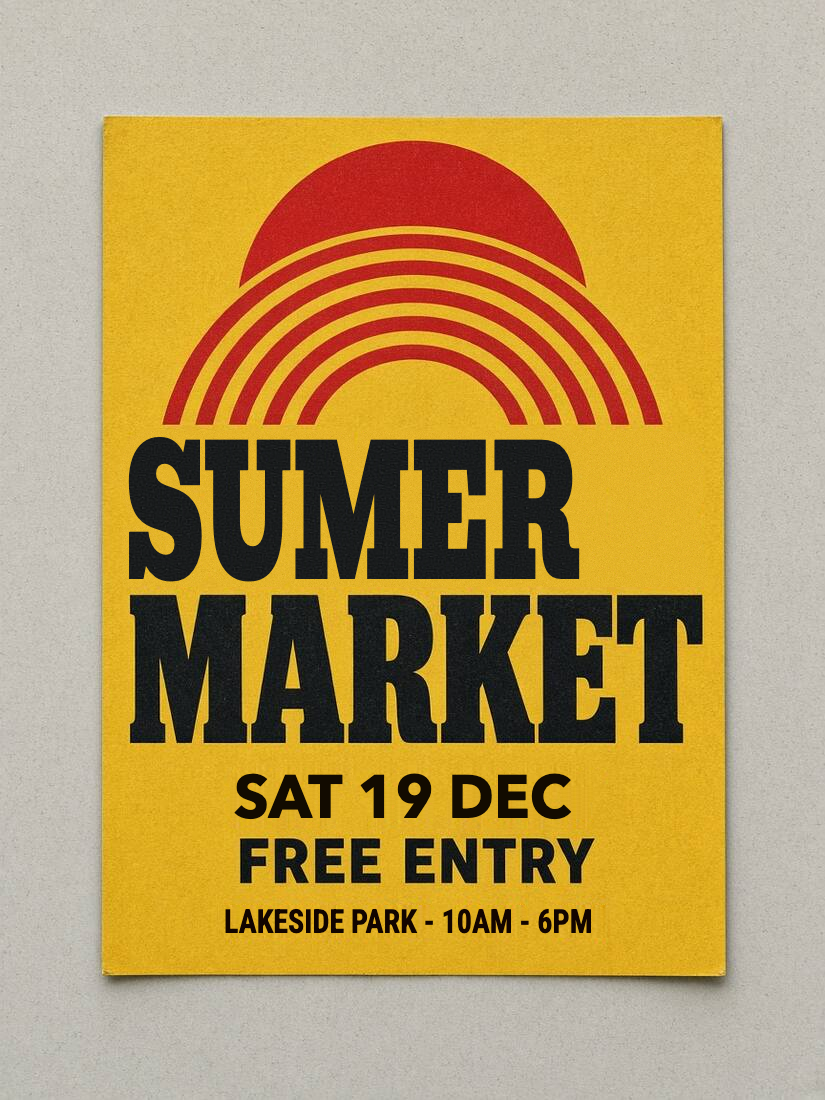
哪怕是用 Midjourney、Flux、Ideogram 或 ChatGPT 生成海报、书封和包装样机,也经常遇到“画面构图很满意,但标题少了一个字母(例如把 SUMMER 拼成 SUMER)、笔画粘连或小字变成伪拉丁乱码”的情况。
如果重新跑 Prompt 抽卡,整张图的构图和人物都会变掉。更稳妥的做法是保留当前满意的底图,用 修复 AI 图片文字工具 只擦除拼错的那一个词,重新排上清晰准确的文字。
第一步:完整框选错字或乱码区域
由于 AI 生成的伪文字往往笔画畸形或粘连,自动 OCR 可能会漏检或读错:
- 将 PNG、JPG 或 WebP 原图 上传到 AI 图片错字修复工具。
- 如果系统没有自动框出那行乱码,点击 画框(Draw box),手动画一个矩形把整串错字及其附带的阴影完整包住。
- 注意让选框避开旁边正常的人物、插画细节与不需要改动的文字。
第二步:区分“原文校正”与“替换文字”
在右侧属性面板中你会看到两个输入框:
- 识别到的原文:填入画面上实际可见的近似字母,方便字体库比对字形比例。
- 文字(替换内容):输入你真正想要显示在成图上的正确单词或中文文案。
受控拼写示例:海报主标题被拼成了 SUMER。
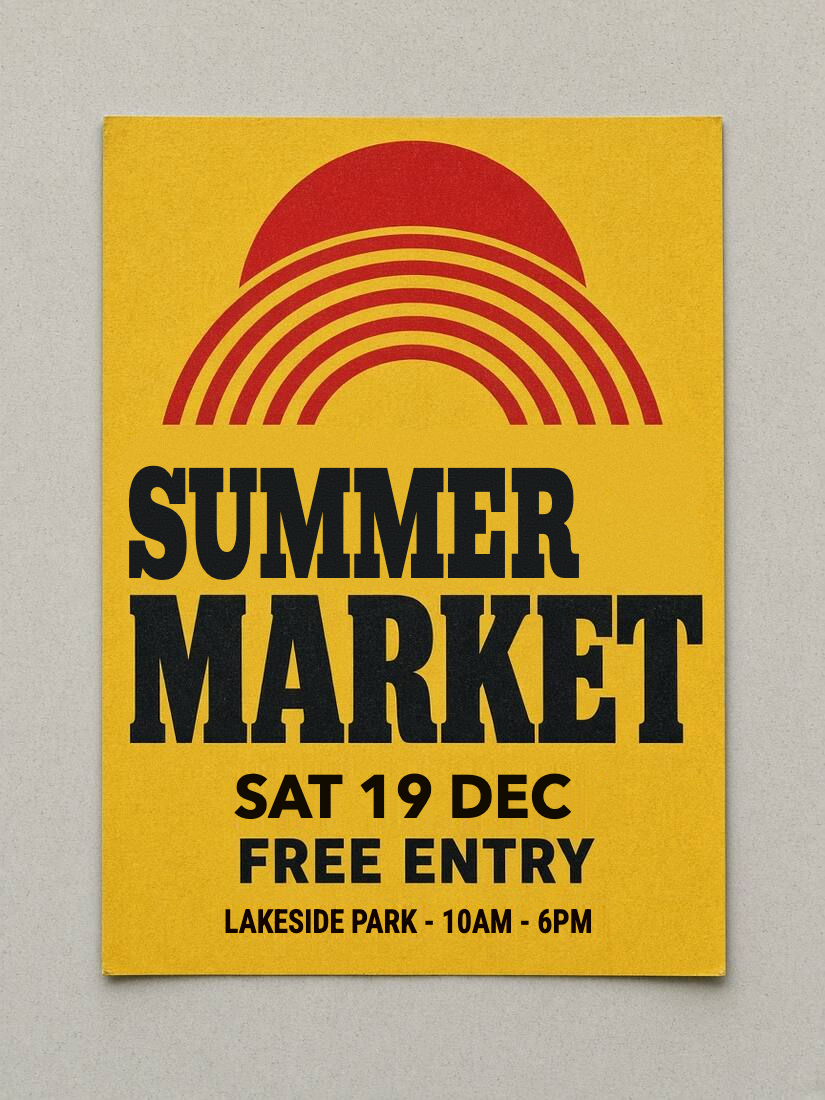
实际工作台导出的 PNG:修正为 SUMMER 后的效果。
第三步:修复背景并换上清晰字体
- 如果错字位于纯色底栏上,浏览器本地即可直接覆盖;如果错字压在纹理纸张、渐变或风景插画上,点击 修复背景 重建旧字下方的画面,框外的所有 AI 绘画细节 100% 保持原样。
- 打开 字体库 选择契合画面风格的字体:例如复古粗衬线可选 Bevan 或 Alfa Slab One,现代高挑标题可选 Bebas Neue 或 Oswald,中文标题可选 思源黑体 或 思源宋体。
- 当补上漏掉的字母导致新单词变宽时,如果“适应原文字框”把字号缩得太小,可切换为 保持当前字号 并微调水平位置。
哪些 AI 文字适合用这种方式修复?
- 效果最好:平面海报标题、徽章贴纸、UI 概念图、书籍封面副标题、路牌与对话气泡。
- 存在局限:3D 充气字、霓虹灯管发光字、石刻浮雕或与人物头发交织在一起的艺术字(工具生成的是清晰的平面排版文字,不会自动重绘 3D 材质光效)。如果画面角落有一串完全多余的 AI 乱码小字,直接切换到 AI 移除图片文字工具 把它擦除即可。