不用 Photoshop 如何在线修改图片里的文字
没有 PSD 源文件也能在浏览器里直接修改 JPG、PNG 或 WebP 图片中的文字:本地识别文字、匹配免费相似字体、修复背景并导出无损 PNG。
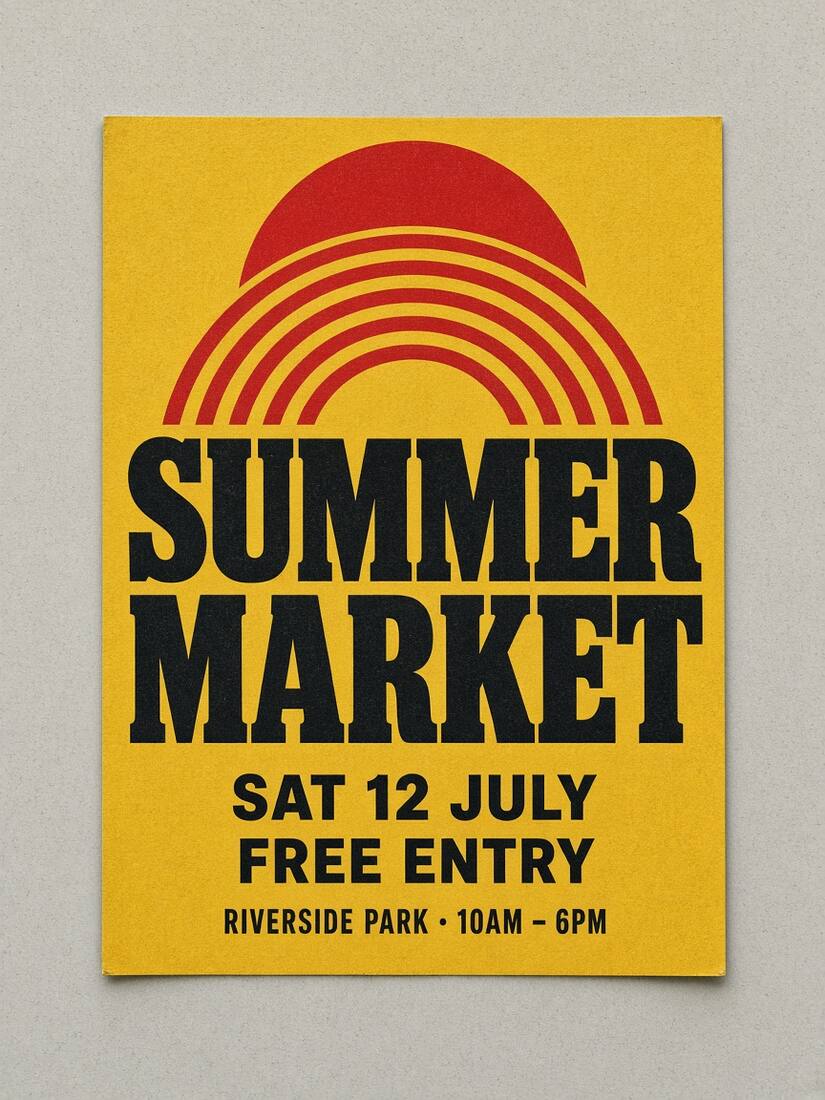
当你手里只有一张合层的 JPG、PNG 或 WebP 图片,没有原始 PSD、Figma 或 Canva 源文件时,如果用 Photoshop 改一个日期、价格或标签,通常要走完四步繁琐操作:框选旧字、用“内容识别填充”或仿制图章擦背景、用“匹配字体”猜字体,再新建文字图层对齐。
如果你没有安装 Photoshop,或者只想在浏览器里快速改好一行字,可以直接使用 TwinFont 在线图片文字修改工具 完成同样的“擦除背景 + 重新排版”流程。
为什么改合层图片里的文字容易穿帮?
位图图片里没有现成的文字图层,所有字都是直接烤进背景里的彩色像素。不用 Photoshop 改字,同样需要分别解决两个问题:
- 把旧文字擦干净:不能在背景上留下一圈残影、描边或色块补丁。
- 把新文字排自然:字体字形、字重、字号、字距和颜色要与周围未改动的文字融为一体。
TwinFont 将这两步拆开展示,方便你在下载前逐项检查效果。
五步在浏览器中修改图片文字
1. 上传尽量清晰的原图
打开 替换图片文字工具,拖入 JPG、PNG 或 WebP 图片,或直接按 Ctrl/⌘ + V 粘贴截图。默认的本地识别会在你的浏览器中直接识别中英文文字。
如果是艺术字海报或实拍招牌漏检了某行字,可以点击 查找漏检文字,或者直接在要改的文字周围手动画一个选框。
2. 先核对“识别到的原文”,再输入替换文案
点选画布上的文字图层后,先看一眼右侧面板的 识别到的原文。如果 OCR 把字母 O 识别成了数字 0,先修正原文——因为字体匹配会用原文与候选字体进行字形比对。核对无误后,再在下方的 文字 输入框中填写新文案。
3. 匹配相似字体并微调字重与字距
TwinFont 会将选中区域的原文字裁片与内置的 40 多款免费商用字体(含思源黑体、思源宋体、Inter、Montserrat、Jost、Playfair Display 等,以及你电脑本地字体或上传的 .ttf/.otf 字体文件)进行对比,并按字形相似度排序:
- 软件与网页截图:可对比 Helvetica 免费替代字体(如 Inter、Roboto、DM Sans)及思源黑体。
- 几何风海报与传单:可对比 Futura 替代字体(Jost、League Spartan)或 Gotham 替代字体(Montserrat、Poppins)。
- 菜单与商品包装标签:可对比 Garamond 替代字体(EB Garamond、Cormorant Garamond)或 DIN 工业窄体替代(Barlow Condensed、Oswald)。
应用字体后,微调 字重、字号 (px) 与 字距 (px),让新文字与相邻文字保持在同一条基线上。
4. 按需修复旧字背后的背景
在纯色平面背景(例如大多数软件 UI 截图)上,浏览器本地即可直接覆盖旧字,完全免费且不消耗额度。
当文字压在纸张纹理、渐变或实拍照片上时,点击 修复背景。云端 AI 背景修复只会重绘你选中的文字框区域,框外的所有像素 100% 保持原图无损画质。未注册访客享有终身 1 次免费标准云端背景修复试用(最高 720p 预览),注册登录即送 3 积分;购买任意积分包即可解锁原图分辨率无水印导出。
5. 原图对比并导出无损 PNG
按住空格键或点击 原图 按钮对比修改前后效果。建议导出为 PNG 格式,避免二次 JPEG 压缩让细小文字边缘发虚;如果后续可能还要再改一版文案,可以顺手点击 保存项目文件(.text-project.json)。
什么时候适合用浏览器改字,什么时候仍需 Photoshop?
| 修改场景 | 浏览器在线工作流 (TwinFont) | 桌面专业软件 (Photoshop) |
|---|---|---|
| 修改海报日期、菜单价格、包装净含量 | 快——选中单行、匹配相似字体即可导出 | 可行,但需手动修补背景并自己找字体安装 |
| 修改产品演示截图中的界面文案 | 极佳——本地识别、基线对齐、无损 PNG 导出 | 杀鸡用牛刀 |
| 圆柱瓶身强烈弯曲文字、霓虹灯管字、3D 浮雕金属字 | 受限——生成的是平面可编辑文字,不自动重绘 3D 特效 | 更适合——支持网格变形、图层斜面浮雕与手工精修 |
相关工具与进阶指南
- 只想先查出图片里用的是什么字体?打开 免费图片字体识别工具。
- 需要修改软件或手机截图?使用 截图文字修改工具。
- 只想把图片上的文字彻底擦掉不留字?使用 AI 移除图片文字工具。